




Hoe een SD-kaart op verschillende apparaten wissen?
 Aug 13, 2024|
Deel 1: Waarom moeten we een SD-kaart wissen?
Er kan voldoende motivatie zijn waarom u de SD-kaart moet wissen. Hoe het ook zij, we hebben redenen verzameld waarom u dit misschien wel zou moeten doen.
Om de SD-kaart opnieuw te kunnen gebruiken, willen we meer ruimte hebben, en daarom is het schoonmaken van de SD-kaart een manier om dit te doen.
Vaak kan de SD-kaart vastlopen met een fout die u nooit kunt verwachten. Bovendien is het een geschikte keuze om voor het formaat te kiezen om fouten op de SD-kaart te herstellen.
De laatste reden zou kunnen zijn dat u de SD-kaart geeft aan degene die u kent of aan iemand die u niet kent. Hoe dan ook, u hoeft nooit uw bestanden aan iemand anders door te geven.
Deel 2: Hoe een SD-kaart op Android wissen?
Als je je afvraagt hoe je een SD-kaart op een Android-telefoon kunt wissen, dan is deze handleiding iets voor jou. Houd er rekening mee dat de keuzes enigszins kunnen contrasteren vanwege uw verschillende Android-gadgets.
Stap 1: Open om te beginnen de applicatie "Instellingen" op uw apparaat.
Stap 2: Open de optie "Opslag" om de resterende opslagruimte in uw gadget te bekijken.
Stap 3: ga omlaag naar de SD-kaartopties aan de onderkant. Tik op de optie "SD-kaart wissen" of "SD-kaart formatteren", afhankelijk van de toegankelijkheid van de keuze.
Stap 4: bevestig uw activiteiten en ga verder door op de benodigde opties te tikken, en zo kunt u een SD-kaart resetten via een Android-gadget.
Deel 3: Hoe kan ik een SD-kaart op de camera resetten?
Als u zoekt naar hoe u een SD-kaart op de camera kunt wissen, is de meest effectieve methode uw camera zelf. We hebben hier de beste manier vermeld hoe u een SD-kaart op de camera kunt wissen:
Stap 1: Maak een back-up van de documenten op de SD-kaart op uw pc en laad de batterij van uw camera volledig op.
Stap 2: Schakel de camera uit en plaats uw SD-kaart in de camerakaarthouder.
Stap 3: Ga naar Menu nadat u de camera hebt ingeschakeld.
Stap 4: Selecteer in het cameramenu het menu Instellingen > Formatteren.
Stap 5: wacht terwijl de camera uw kaart formatteert.
Stap 6: Na het formatteren van de SD-kaart, schakel je de camera uit en zo maak je een geheugenkaart leeg.
Deel 4: Hoe een SD-kaart te wissen Windows 10/11
Oplossing 1: maak een SD-kaart schoon in Windows Verkenner
Een van de antwoorden op de vraag hoe u de SD-kaart kunt wissen, is door Windows Verkenner te gebruiken. Dat kan de eenvoudigste en tijdbesparende manier zijn. Zo reinigt u de SD-kaart met deze techniek.
Stap 1: Verbind uw SD-kaart met de pc om aan de slag te gaan.
Stap 2: Dubbeltik op "Deze pc" of druk nu tegelijkertijd op de Win + E-toetsen om Windows Verkenner te openen.
Stap 3: bekijk uw SD-kaart en alle andere schijven onder Verwisselbaar station.
Stap 4: Klik met de rechtermuisknop op uw SD-kaart en druk op de knop Formatteren op het scherm. Zo wist u een micro SD-kaart met Windows Verkenner.
Oplossing 2: SD-kaart wissen in Schijfbeheer
Stap 1: Open eerst Schijfbeheer op uw Windows 10. Klik hiervoor met de rechtermuisknop op het menu Start en kies "Schijfbeheer" in het menu.
Stap 2: U kunt nu het formaat op uw SD-kaart afspelen. U hoeft alleen de partitie op de SD-kaart te selecteren.
Stap 3: Klik vervolgens met de rechtermuisknop op uw SD-kaart en kies de keuze "Formatteren".
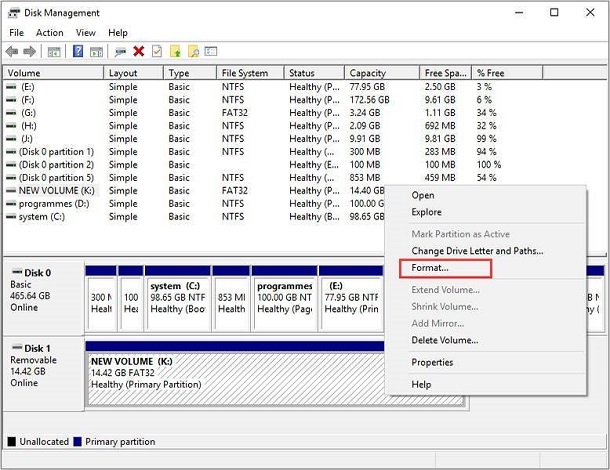
Stap 4: Vul het vakje dat verschijnt in met alle benodigde informatie, zoals partitielabel, bestandssysteem, enz. Schakel op dezelfde manier het kleine selectievakje uit met de tekst "Een snelle formattering uitvoeren" en druk op OK.
Stap 5: Druk nogmaals op OK om uw activiteit te bevestigen, en zo kunt u een SD-kaart in Windows 10 onmiddellijk wissen.
Oplossing 3: Wis een SD-kaart in de opdrachtprompt
Sluit eerst uw kaart aan op uw pc en zorg ervoor dat deze leesbaar is. Volg daarna de onderstaande stappen voor het wissen van een SD-kaart op een laptop:
Stap 1: Zoek cmd op Windows 11/10, klik met de rechtermuisknop op de opdrachtprompt en kies om het programma als beheerder uit te voeren.
Stap 2: In het geopende venster typt u "diskpart" en drukt u op "Enter" op uw toetsenbord.
Stap 3: Bekijk elk van de toegankelijke stations door list disk te typen en op "Enter" te drukken.
Stap 4: Typ schijf en het nummer ervan (bijvoorbeeld schijf 3) om de SD-kaart te selecteren die moet worden geformatteerd.
Stap 5: Bekijk elk van de toegankelijke volumes door het lijstvolume te typen en op "Enter" te drukken.
Stap 6: Typ het geselecteerde volume en het nummer ervan (bijvoorbeeld volume 2) en klik op de toets "Enter".
Stap 7: Voer design fs=ntfs (of design fs=exfat) in om cmd uw kaart te laten formatteren met NTFS of exFAT.
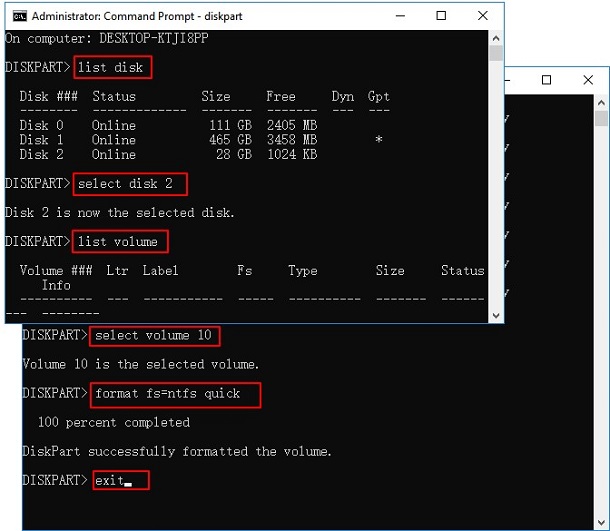
Vervolgens kunt u op dat moment het programma sluiten wanneer DiskPart zegt dat het volume effectief is geformatteerd.
Deel 5: Hoe een SD-kaart op Mac wissen?
Stap 1: Sluit uw Mac en SD-kaart aan en open het Schijfhulpprogramma op uw Mac. Wanneer het venster wordt geopend, ziet u standaard het tabblad EHBO.
Stap 2: Selecteer in het linkerdeelvenster de SD-kaart en wijzig deze naar het tabblad Wissen.
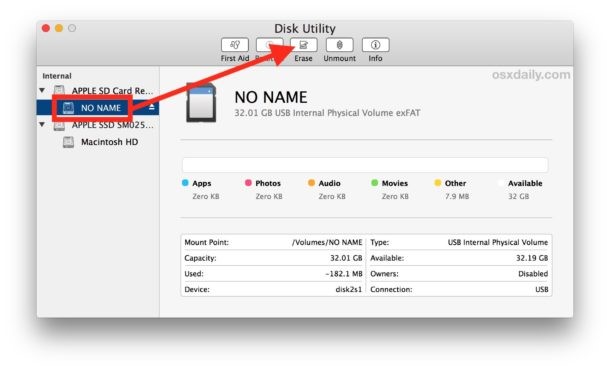
Stap 3: Nu moet u de kaart een naam geven en het juiste bestandsformaatsysteem kiezen. Meestal is de beste configuratie exFAT als Windows, en macOS ondersteunt dit. Klik vervolgens op dat moment op de knop Wissen en laat het Schijfhulpprogramma de taak uitvoeren, en dat is een antwoord op de vraag hoe u een SD-kaart op een Mac kunt wissen.